🆔 美区 Apple ID 登录与领号
📌 重要提示
领取共享号请滑到页面最底部。建议先完整看完教程,再去领取和登录账号,避免操作错误。
⚠️ 登录规则
❌ 严禁在【设置 / iCloud】里登录!
否则可能导致通讯录同步、设备风险或锁机问题。
✅ 只能在【App Store】里登录!
认准登录位置
请务必只点击桌面上的蓝色图标 App Store 进行登录,不要去系统设置里登录。
iOS正确登录苹果商店
必须在这个图标内
只要不是在这个图标内登录 · 去看正确登录教程
👉

iOS 26 系统 App Store 登录 / 退出指引
📱 适用说明
此方法登录和退出的是 App Store,不是 iCloud。请严格按照图片操作,不要进入【设置 / iCloud】登录。
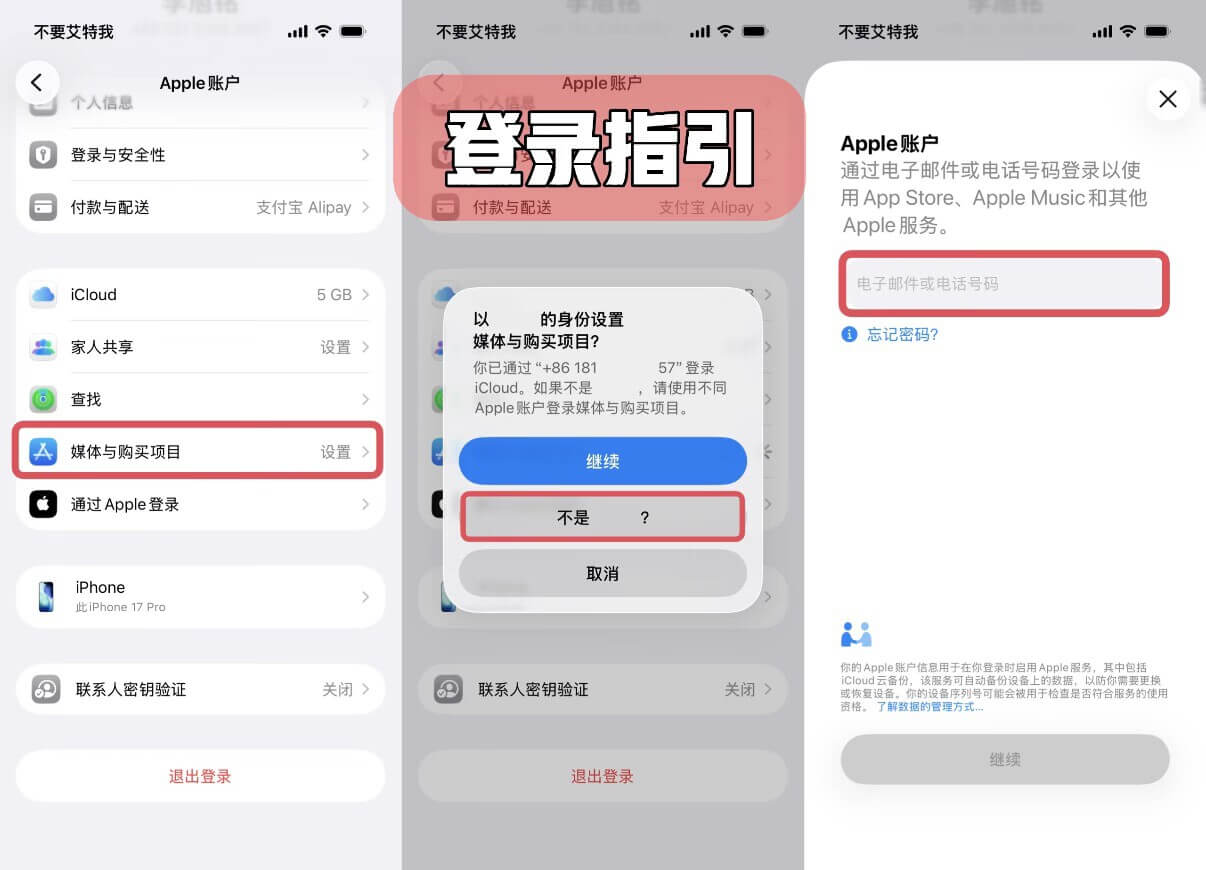
-
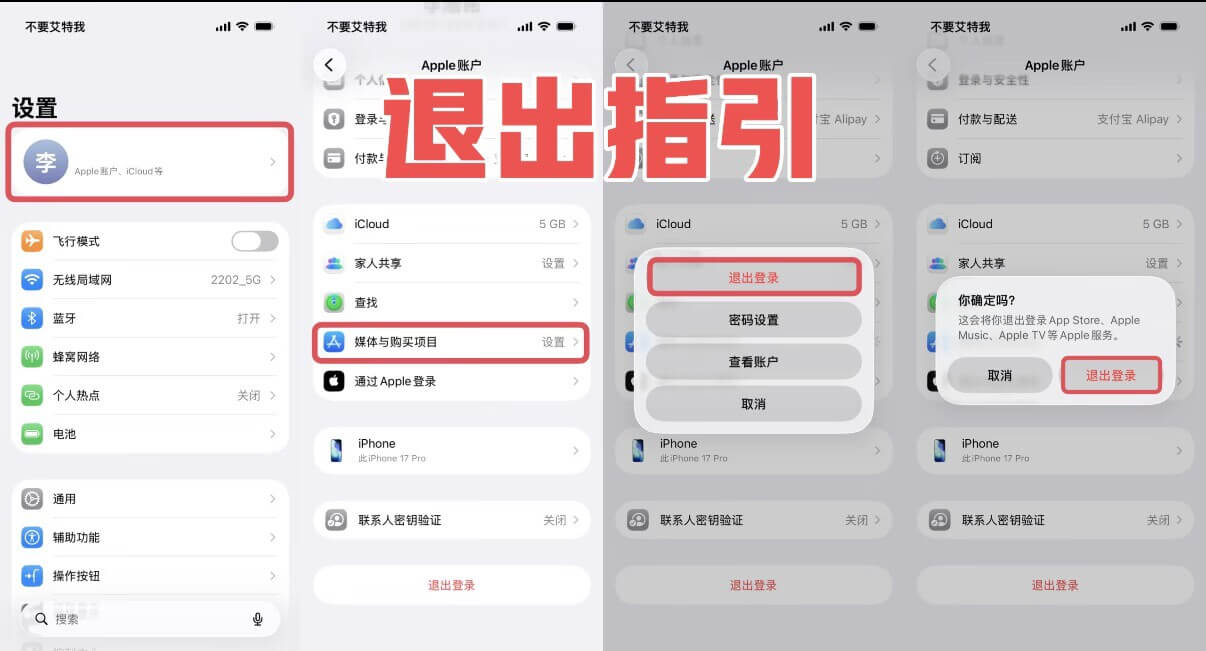
iOS 26 退出 App Store
使用完成后,仍然在 App Store 头像页面中下滑到底部,点击退出登录。
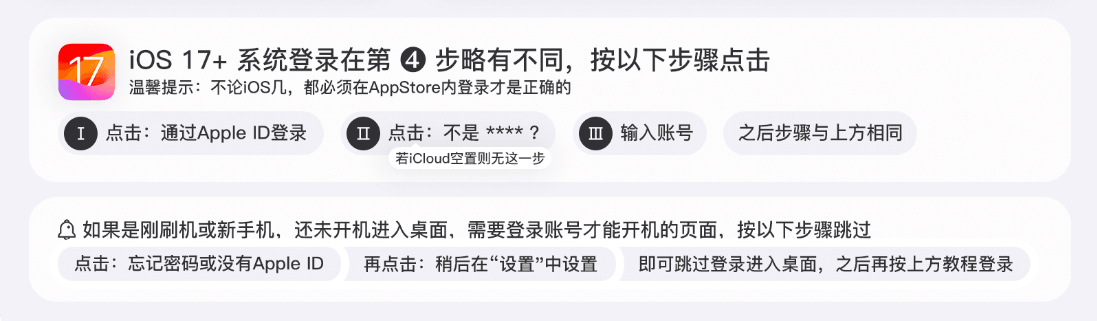
iOS 17+ 系统特别注意
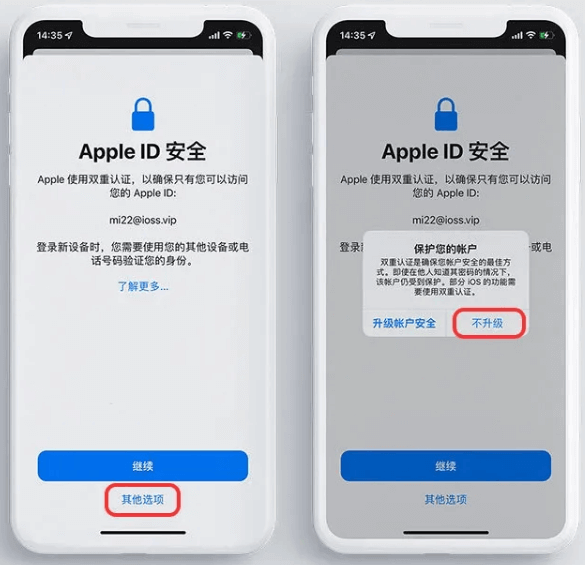
如果你的系统是 iOS 17 以上,点击登录后如果出现弹窗,请选择 “其他选项” → “不升级”。
iOS 16 及以下登录流程
打开 App Store,点击右上角头像。
拉到最底部,点击 “退出登录”。
滑回顶部,输入我们的 账号 和 密码。
点击 “登录”。
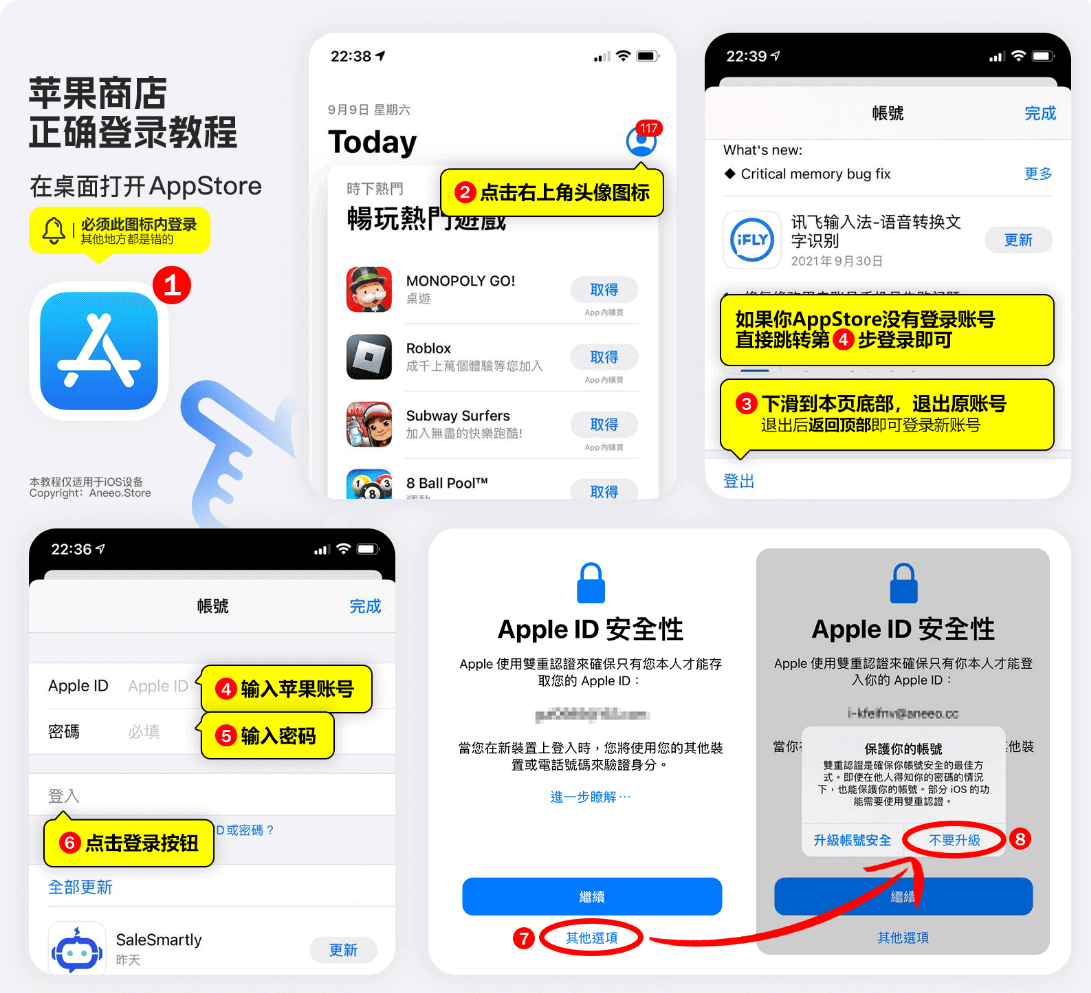
安全弹窗处理
登录过程中,如果弹出 “Apple ID 安全性” 或 “双重认证”,请务必点击 “其他选项” 和 “不升级”。
获取账号
可根据自己的需求选择免费共享号,或直接购买更稳定的独享号。
补充:Apple ID 登录注意事项
安全提醒Apple ID 账号、密码、验证码和绑定邮箱都属于敏感凭据。只在本人可信设备上使用,不要交给不可信的人或放进公开文档。
- 登录前先确认入口是 App Store,不要在系统设置或 iCloud 里登录共享账号。
- 如果页面要求验证码,只使用本人可控或客服明确提供的验证方式。
- 登录后先确认账号地区和状态是否符合预期,再下载需要的软件。
- 使用完成后建议从 App Store 账号页面退出,不要长期保留不需要的登录状态。
- 遇到安全提示时,先记录页面内容,不要连续重复提交账号密码。