⚠️ 阅读必读:
本文档详细到了每一个步骤,只要看清楚每一个字,绝对能完成操作。
- 遇到问题先多看几遍教程,检查哪一步不对,不要盲目操作。
- 实在不会的报错,请截图搜索或者咨询客服。
- 客服会尽量解答,但如果需要手把手教学,可咨询付费服务。
适用设备:iPhone / iPad 核心功能:APP使用教程
第一步:下载APP
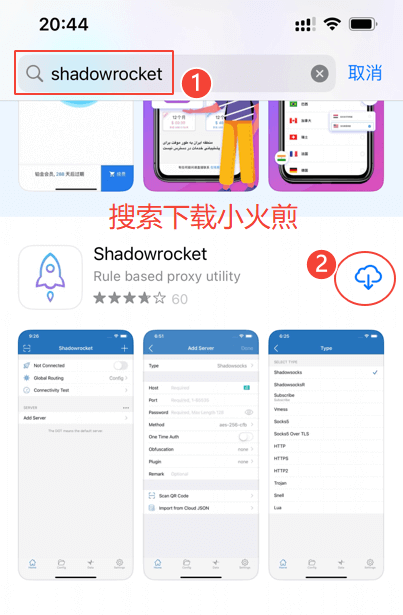
常规下载方法:登录美区ID 后,在 App Store 搜索 APP名称 并下载。
第二步:导入配置 (3种方式任选)
💡 什么是配置?
配置链接就像软件配套参数,需要自行获取。
- 已有配置:直接按下方教程添加即可。
- 没有配置:请点击文档顶部链接获取,拿到配置再回来操作。
请根据您的实际情况,选择以下任意一种方式导入。
方式A:一键导入 (最推荐)
- 登录获取配置的网站。
- 点击“一键导入”。
- 手机会自动跳转APP,弹出保存确认,点击“好”或“Save”即可。
⚠️ 一键导入提示:
不同网站或系统界面可能略有差异,请多看页面上的按钮和提示。
如果点击一键导入后无法自动跳转、无法保存,或找不到对应按钮,直接跳过此方式,继续看下一步 “方式B:复制链接手动添加”,手动复制配置地址导入即可。
方式B:复制链接手动添加 (备用)
- 在网站点击【复制配置地址】。
- 打开APP,点击右上角的 ➕ 号。
- 类型选择对应选项(或者不用管,系统通常会自动识别)。
- 在 URL 栏粘贴刚才复制的链接。
- 点击右上角的 完成 (Save)。如果弹出弹窗,一直点 **确定/完成** 即可。
方式C:扫码添加 (多设备党)
- 如果你在电脑或其他手机上打开了网站。
- 在网站上找到并点击 二维码 图标。
- 打开苹果手机上的APP,点击左上角的扫一扫图标。
- 扫描屏幕上的二维码即可自动添加。
第三步:开启连接 (关键)
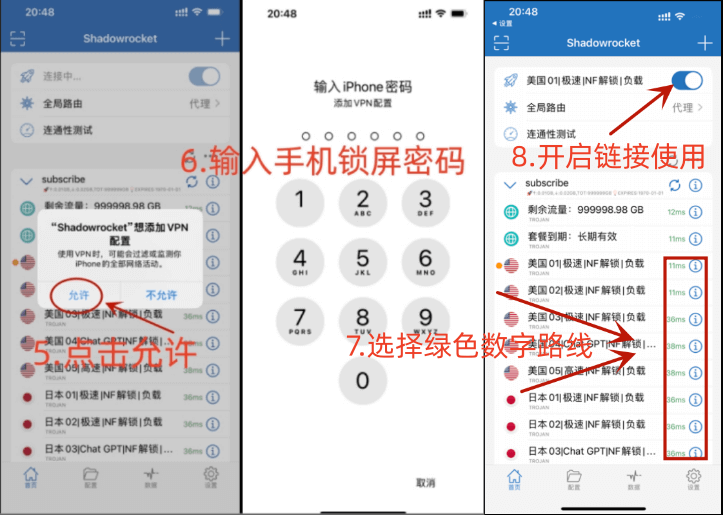
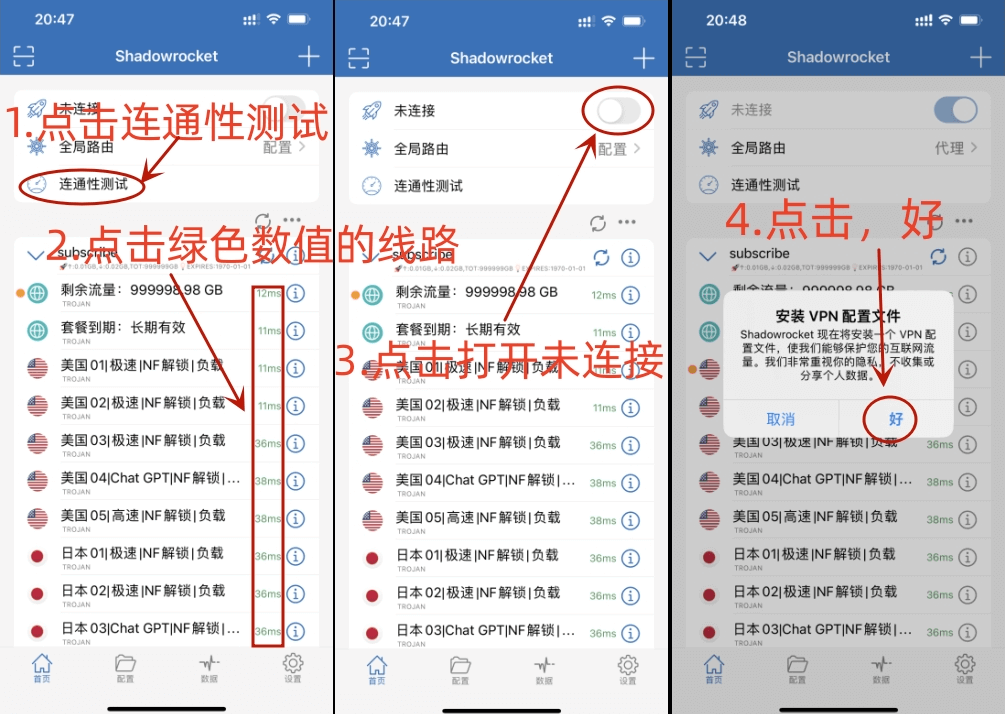
授权: 点击连接开关,弹出 "Shadowrocket 想添加 VPN 配置",必须点击 “允许” (Allow)。
密码: 输入你的 iPhone 锁屏密码。
连接: 确保开关变绿,上方状态栏出现 VPN 图标。
选路(必做): 点击 “连通性测试” 后,必须要往下滑动,在下方节点列表中选择一个数值变绿的国家/地区节点(如美国、日本)使用。